Rodinný počítač s Windows a Microsoft Family Safety
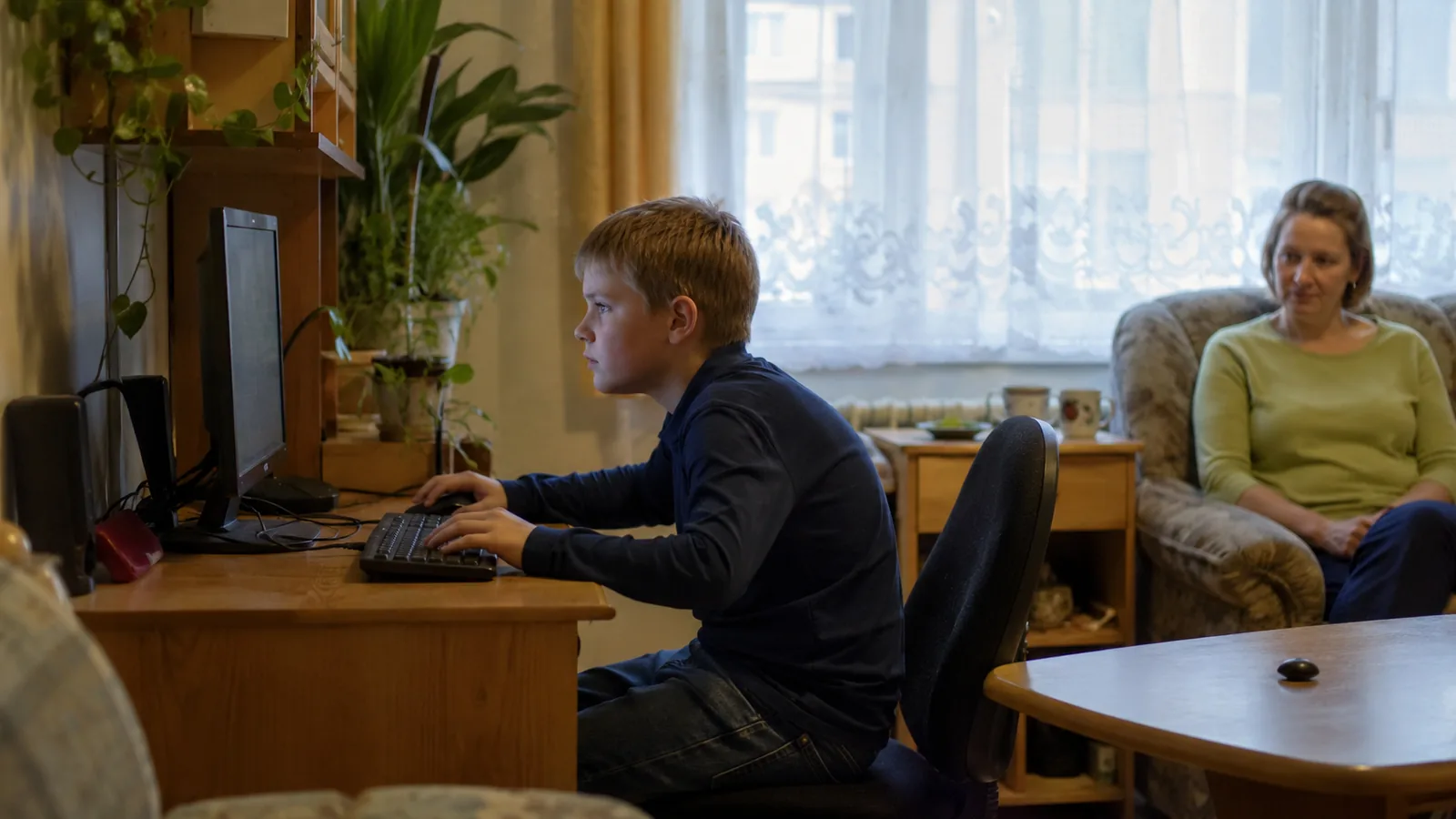
Microsoft Family Safety je vestavěná a bezplatná rodičovská kontrola pro Windows. Založíte dítěti dětský účet Microsoft (ne lokální a ne administrátorský), nastavíte čas u obrazovky, limity aplikací a filtry obsahu. Jádro je zdarma, platí se jen za historii polohy. Hlavní past: filtr webu funguje spolehlivě jen v prohlížeči Edge.
Pro koho je článek
Rodiče dětí, které používají počítač s Windows 10 nebo 11.
Co udělat dnes
- Zkontrolujte, jestli je dítě přihlášené dětským účtem Microsoft, ne lokálním účtem.
- Nastavte čas u obrazovky a zapněte filtry obsahu.
- Zablokujte ostatní prohlížeče, protože filtr webu platí jen v Edge.
Postup krok za krokem
- Založte dítěti dětský účet Microsoft a přidejte ho do rodinné skupiny (vy jste organizátor).
- Na počítači přihlaste dítě jeho dětským účtem se standardními, ne administrátorskými právy.
- Na webu family.microsoft.com nebo v aplikaci nastavte čas u obrazovky (rozvrh i denní strop).
- Nastavte limity nebo blokování u her a rozptylujících aplikací, produktivitu nechte bez limitu.
- Zapněte filtry obsahu (web a vyhledávání) a počítejte s tím, že platí jen v Edge.
- Přes limity aplikací zablokujte ostatní prohlížeče (Chrome, Firefox), aby dítě filtr neobešlo.
- Zapněte schvalování nákupů a projděte týdenní přehled aktivity.
Co říct dítěti
„Nastavil jsem tu čas a filtry, aby ses nedostal na weby, co pro tebe nejsou, a aby ti počítač nesebral celý večer. Není to špehování, přehledy neukazují, co si píšeš. Když ti něco bude blokovat i to, co k učení potřebuješ, řekni a projdeme to spolu."
Nejčastější chyby
- Nechat dítě na lokálním nebo administrátorském účtu. Rodičovská kontrola pak neplatí nebo ji dítě vypne.
- Zapnout filtr webu a nezablokovat ostatní prohlížeče. V Chromu nebo Firefoxu filtr neplatí.
- Myslet si, že musíte platit předplatné. Jádro je zdarma, platí se jen historie polohy.
Do hloubky
Co Family Safety umí a co od něj čekat
Microsoft Family Safety je vestavěná rodičovská kontrola pro Windows 10 a 11. Ovládá se hlavně z webu nebo z mobilní aplikace, ne přímo v okně Windows. A pozor, nic z toho není zapnuté ve výchozím stavu, všechno se musí nastavit.
- Umí: časové limity a rozvrhy, limity a blokování aplikací a her, filtry webu a vyhledávání, věková omezení pro obchod, schvalování nákupů a týdenní přehledy aktivity.
- Umí: fungovat napříč Windows, Xboxem a Androidem z jedné rodinné skupiny. Když má dítě Xbox i počítač, limity herního času jde sdílet.
- Neumí: číst zprávy dítěte. Přehledy ukazují čas a kategorie, ne obsah konverzací.
- Neumí: spolehlivě filtrovat web mimo prohlížeč Edge. To je hlavní slabina, řešíme ji níže.
Základ: dětský účet Microsoft, ne lokální a ne admin
Celá kontrola stojí na jednom: dítě musí být přihlášené dětským účtem Microsoft. Lokální účet Windows rodičovskou kontrolu nedá vůbec.
- Na počítači otevřete Nastavení, Účty, Rodina a jiní uživatelé, a zvolte Přidat člena rodiny.
- Otevře se web family.microsoft.com, kde přidáte dítě a nastavíte profil. Zadejte správné datum narození a region, ovlivní hodnocení obsahu.
- Přihlaste dítě na počítač jeho dětským účtem. Účet nechte standardní, ne administrátorský.
Čas u obrazovky
- Na family.microsoft.com vyberte dítě a otevřete Čas u obrazovky. Zvolte, jestli má platit jeden rozvrh pro Windows i Xbox, nebo zvlášť pro každé zařízení.
- Nastavte okno přístupu (třeba 15:00 až 21:00) a k tomu můžete přidat celkový denní strop, který si dítě v tom okně rozloží.
- Když dítě limit vyčerpá, může požádat o víc času. Vám přijde žádost do aplikace nebo na dashboard a schválíte, nebo zamítnete.
Limity aplikací a her
Užitečné je nerozlišovat počítač jako celek, ale rozdělit ho na to, co má být pod limitem, a co ne.
- V profilu dítěte otevřete Aplikace a hry, vyberte konkrétní aplikaci nebo hru a zapněte limit, nebo ji rovnou zablokujte.
- Hry a rozptylující aplikace dejte pod limit. Produktivitu (Word, prohlížeč pro úkoly) nechte bez limitu, ať dítě může dělat úkoly.
- Limity platí jen pro podporovanou aktivitu na řádně přihlášených zařízeních s dětským účtem.
Filtry obsahu a past jménem Edge
Tady je nejdůležitější věc celého článku. Filtr webu ve Family Safety funguje spolehlivě jen v prohlížeči Microsoft Edge. V Chromu nebo Firefoxu neplatí.
- V profilu dítěte otevřete Filtry obsahu a v sekci Web a vyhledávání zapněte Filtrovat nevhodné weby a vyhledávání. Zapne se i bezpečné vyhledávání v Bingu.
- Můžete filtrovat podle kategorií (obsah pro dospělé, hazard, drogy, násilí) a přidávat vlastní seznamy povolených a blokovaných webů.
- Klíčový krok: přes limity aplikací zablokujte ostatní prohlížeče (Chrome, Firefox), aby je dítě nemohlo použít k obejití filtru. Vynuťte tím Edge.
Jak to děti obcházejí a jak to poznáte
Řekněme si to narovinu: u počítače je obchvatů víc než u konzole. Nebudeme popisovat postupy, jen čím se to obchází a jak to poznáte.
- Jiný prohlížeč: v Chromu nebo Firefoxu filtr webu neplatí. Poznáte podle toho, že dítě používá jiný prohlížeč než Edge. Prevence: zablokovat ostatní prohlížeče.
- Lokální nebo administrátorský účet: obejde celou kontrolu. Prevence: dětský standardní účet Microsoft.
- Hláška, že se čas u obrazovky nesdílí: znamená, že nejste organizátor, účet není přidaný jako dítě, nebo je člověk ve skupině jen kvůli sdílenému předplatnému. Zkontrolujte nastavení skupiny.
- U starších dětí: VPN nebo jiné zařízení (telefon). Family Safety je účinné hlavně u mladších dětí.
Kdy Family Safety nestačí
Family Safety je dobrý základ pro počítač na základce. Nestačí ve třech situacích. Když chcete plnou kontrolu telefonu dítěte s Androidem, na to je Google Family Link (Family Safety na Androidu umí míň). Když chcete pokrýt všechna zařízení v domácnosti najednou, přidejte filtrování na domácí síti. A když je problém hlubší než čas nebo obsah, třeba kyberšikana nebo nevhodné kontakty, to už je na rozhovor a případně na odbornou pomoc.
Nejlepší pojistka není v nastavení. Je to věta přijď za mnou, když tě něco na internetu zaskočí, nebudu se zlobit. Ta drží nejspolehlivěji ze všeho.
Časté otázky
Kdy vyhledat pomoc
Pokud dítě opakovaně a cíleně obchází nastavení a řešíte spíš důvěru než techniku, může pomoct rozhovor s odborníkem. Kontakty najdete na /pomoc.
Podobné články
- Rodičovská kontrola na PlayStationu a Nintendu
- Xbox pod kontrolou: Family Settings krok za krokem
- Loot boxy a nákupy ve hře: kdy jde o peníze a kdy o hazard