Mac a dětský účet: rodičovská kontrola na počítačích Apple
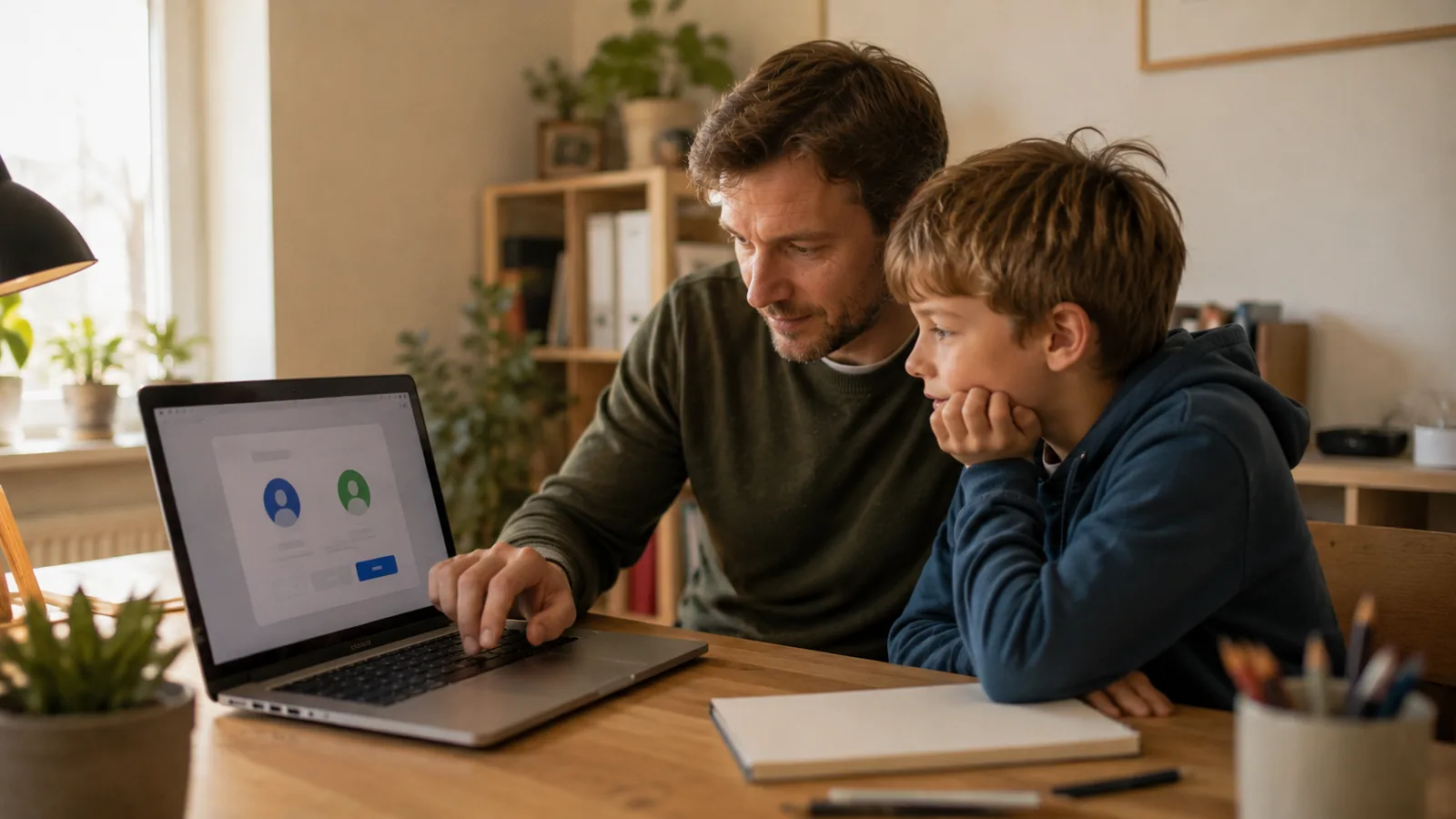
Základem bezpečného Macu pro dítě je vlastní standardní účet (nikdy administrátor) a Čas u obrazovky přes Rodinné sdílení. Nastavíte Dobu klidu, Limity aplikací, Omezení obsahu a zamknete vše kódem, i na dálku ze svého iPhonu. Filtr webu spolehlivě drží jen v Safari.
Pro koho je článek
Rodiče školáků, kteří dítěti dávají Mac na úkoly a tvoření, ať už jako společný rodinný počítač, nebo vlastní notebook.
Co udělat dnes
- Založte dítěti samostatný standardní účet. Administrátorský účet (nebo váš) mu nepatří, administrátorská práva umožňují omezení obejít.
- Čas u obrazovky funguje stejně jako na iPhonu: Doba klidu, Limity aplikací, Vždy povoleno, Omezení obsahu a soukromí. Nastavení se synchronizuje přes iCloud.
- Mac dítěte jde spravovat na dálku z vašeho iPhonu nebo Macu. Zapněte „Zamknout nastavení Času u obrazovky" a kód.
- Filtr webu spolehlivě funguje jen v Safari. Chrome nebo Firefox mohou pustit víc.
- U dětí do 13 let se Bezpečná komunikace, filtr webu a Vzdálenost obrazovky zapínají automaticky.
Postup krok za krokem
- Přidejte dítě do Rodinného sdílení (postup máme v samostatném článku o Apple Rodinném sdílení).
- Na Macu otevřete Nabídka Apple, Nastavení systému, Uživatelé a skupiny a přidejte účet dítěte přihlášený jeho dětským Apple účtem, typ účtu standardní.
- V Nastavení systému, Čas u obrazovky, vyberte účet dítěte a zapněte Dobu klidu, Limity aplikací a Omezení obsahu a soukromí.
- Přes Rodinné sdílení zapněte Požádat o koupi, ať nákupy neschválí dítě samo.
- Ve svém Času u obrazovky (na iPhonu nebo Macu) vyberte dítě, zapněte Zamknout nastavení Času u obrazovky a nastavte kód. Kód volte jiný než odemykání vašeho telefonu a než zná dítě.
- Změňte heslo svého administrátorského účtu, pokud ho dítě zná.
Co říct dítěti
„Tenhle počítač má tvůj vlastní účet. Je jen tvůj a nikdo ti do něj neleze. Má mantinely, na kterých jsme se domluvili, a když něco nepůjde, přijď, vyřešíme to spolu."
Nejčastější chyby
- Nechat dítě používat váš administrátorský účet. Žádné dětské omezení pak nefunguje.
- Spoléhat na filtr webu i v Chromu nebo Firefoxu. Spolehlivě drží jen v Safari.
- Nezamknout nastavení Času u obrazovky kódem, který dítě nezná.
Do hloubky
Proč je Mac jiný než iPad: účty
Na iPadu se řeší jedno zařízení, na Macu se řeší, kdo je přihlášený. Mac má plnohodnotné uživatelské účty a v tom je jeho síla i past. Když dítě používá váš účet, používá i vaše práva, historii a data, a žádné dětské omezení na něj nedosáhne.
Základ je proto vytvořit dítěti vlastní účet typu standardní, nikdy administrátor. Administrátorská práva totiž umožňují měnit nastavení systému, instalovat cokoli a omezení obejít. Váš administrátorský účet chraňte heslem, které dítě nezná.
Nastavení krok za krokem
Nejdřív mějte dítě v Rodinném sdílení (postup máme v samostatném článku o Apple Rodinném sdílení). Pak na Macu: Nabídka Apple, Nastavení systému, Uživatelé a skupiny, přidat účet dítěte přihlášený jeho dětským Apple účtem.
Čas u obrazovky najdete v Nastavení systému, Čas u obrazovky, a protože se váže na účet dítěte, synchronizuje se přes iCloud napříč iPhonem, iPadem i Macem. Nastavovat můžete i na dálku: na svém iPhonu nebo Macu otevřete Čas u obrazovky, vyberete dítě a zapnete „Zamknout nastavení Času u obrazovky" s kódem. Kód volte jiný než odemykání vašeho telefonu a než zná dítě.
Co nastavit jako první
Doba klidu na večer a noc, Limity aplikací pro hry a zábavu, Vždy povoleno pro to, co má fungovat vždycky (třeba volání domů), a Omezení obsahu a soukromí s filtrem webu. U dětí do 13 let se filtr webu, Bezpečná komunikace a Vzdálenost obrazovky zapínají automaticky. Přes Rodinné sdílení přidejte i schvalování nákupů Požádat o koupi, ať se nic nekoupí bez vás.
Jak se to obchází a jak to poznáte
Jen kategorie, žádný návod. První cesta je účet hosta, který nemá dětská omezení, v Nastavení systému ho vypněte. Druhá je jiný prohlížeč: filtr webu drží spolehlivě jen Safari, Chrome nebo Firefox mohou pustit víc, řešením je povolit dítěti jen Safari přes limity aplikací. Třetí je půjčený administrátorský účet, proti tomu pomáhá jedině vaše silné heslo.
Kdy dává Mac pro dítě smysl
Pro mladší děti je jednodušší iPad, je uzavřenější a hůř se na něm obchází (viz článek iPad pro předškoláka). Mac dává smysl u školáků na úkoly a tvoření, ideálně jako společný rodinný počítač na viditelném místě, každý se svým účtem. Vlastní notebook v pokoji je až otázka důvěry a věku, ne výchozí stav.
Časté otázky
Kdy vyhledat pomoc
Pokud dítě opakovaně obchází nastavení a řešíte spíš důvěru než techniku, může pomoct rozhovor s odborníkem. Kontakty najdete na /pomoc.
Podobné články
- Google Family Link krok za krokem
- YouTube pro děti: Kids, dohlížený účet a co reálně filtruje
- Rodinné DNS: ochrana celé domácí sítě za pár minut