Čas u obrazovky na iPhonu a iPadu krok za krokem
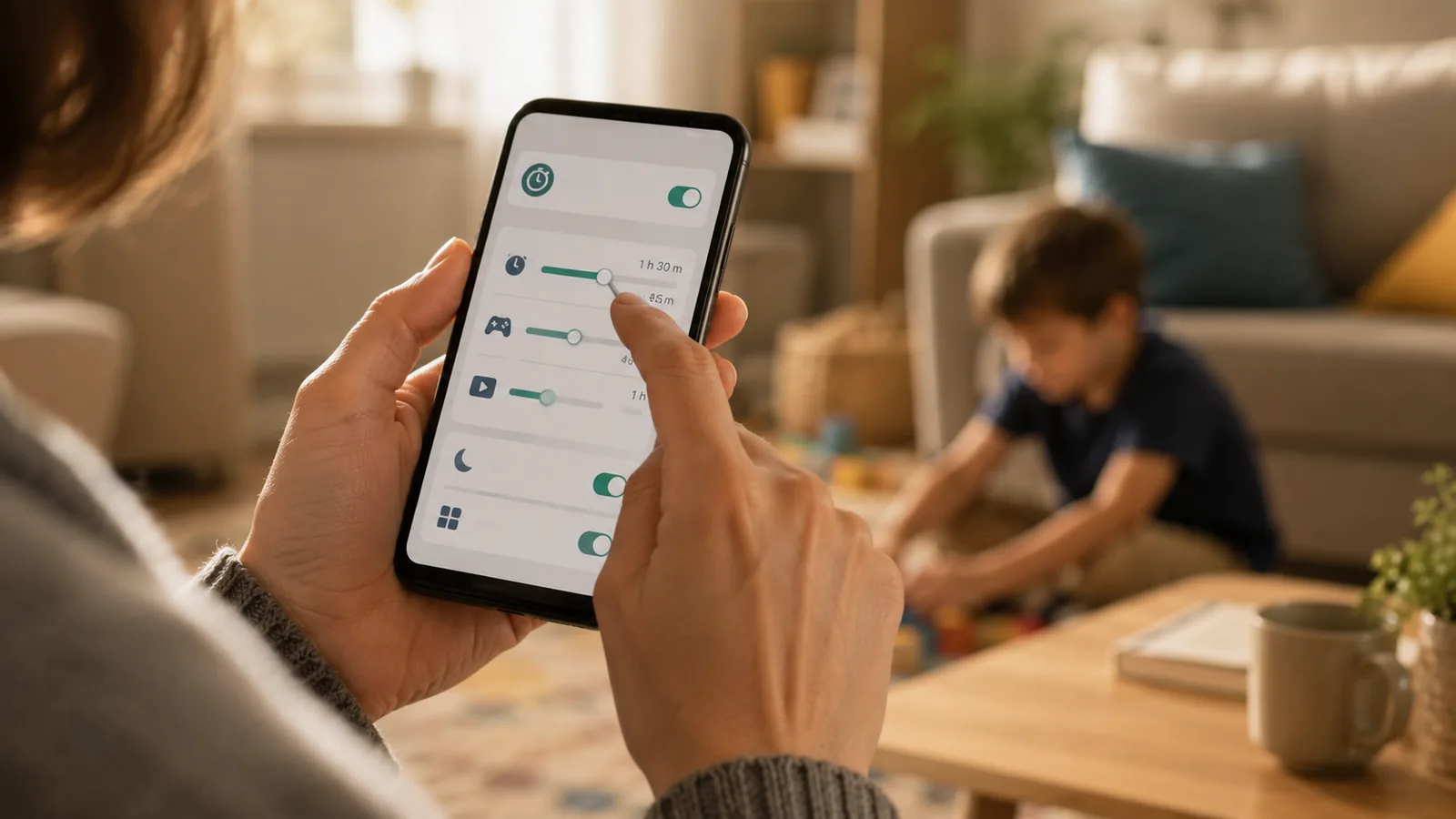
Na iPhonu a iPadu postavíte kontrolu na dvou věcech: Rodinném sdílení (účet dítěte a schvalování nákupů) a Času u obrazovky (doba klidu a limity). Klíč je nastavit kód Času u obrazovky vázaný na váš účet, ne dětský, a zapnout blokování, jinak jdou limity ignorovat. Počítejte s hodinou práce.
Pro koho je článek
Rodiče dětí s iPhonem nebo iPadem, kteří chtějí kontrolu, co reálně drží.
Co udělat dnes
- Zkontrolujte, že je dítě ve vašem Rodinném sdílení jako dítě, ne jako dospělý.
- Zapněte Čas u obrazovky a nastavte kód, který dítě nezná.
- Zapněte dobu klidu na noc a u ní přepínač blokování.
Postup krok za krokem
- Založte dítěti Apple účet přes Rodinné sdílení a zadejte správné datum narození.
- Zapněte Čas u obrazovky vzdáleně a nastavte kód vázaný na váš rodičovský účet.
- Zapněte Zamknout nastavení Času u obrazovky, aby ho dítě nevyplo.
- Nastavte dobu klidu (třeba 21:00 až 7:00) a zapněte u ní blokování.
- Přidejte limity pro sociální sítě a hry a u každého zapněte blokování po dosažení limitu.
- Projděte Omezení obsahu a soukromí: filtr webu, věk aplikací, nákupy.
- Zapněte Požádat o koupi pro schvalování stahování.
Co říct dítěti
„Nastavil jsem tu limity hlavně proto, aby ti telefon nekradl spánek a čas na věci, co tě baví offline. Nejde o špehování. Když ti něco přijde přehnané, přijď a probereme to, pravidla se dají měnit."
Nejčastější chyby
- Nastavit kód Času u obrazovky stejný jako odemykací kód telefonu, který dítě zná.
- Zapnout dobu klidu a limity, ale nechat vypnuté blokování, takže jdou překlepnout.
- Po velké aktualizaci systému nezkontrolovat, jestli nastavení pořád platí.
Do hloubky
Co Čas u obrazovky umí a co od něj nečekejte
Čas u obrazovky je vestavěný nástroj Applu, kterým z vašeho telefonu spravujete telefon nebo iPad dítěte. Umí toho dost, ale není to trezor. Nejdřív si srovnejme, co realisticky čekat.
- Umí: dobu klidu na noc, denní limity pro kategorie i jednotlivé aplikace, filtr webu pro dospělé, věková omezení aplikací a filmů, schvalování nákupů a přehled, kolik času dítě v čem tráví.
- Umí: omezit, kdo může s dítětem volat a psát, a upozornit, když někdo pošle fotku s nahotou (funkce Bezpečná komunikace pracuje přímo v zařízení, Apple k obsahu nevidí).
- Neumí: číst zprávy dítěte. Čas u obrazovky je o hranicích a přehledu, ne o odposlechu, a je fér to dítěti říct.
- Neumí: spolehlivě filtrovat obsah pro dospělé mimo Safari a Chrome. V jiných prohlížečích a ve vestavěných prohlížečích uvnitř aplikací filtr často nefunguje.
- Neumí: uhlídat cizí zařízení. Půjčený telefon spolužáka ani starý tablet v šuplíku pod kontrolu nespadají.
Co si připravit, než začnete
- Dva přístroje: váš iPhone nebo iPad a zařízení dítěte.
- Váš Apple účet a heslo k němu. Budete se jím ověřovat.
- Apple účet dítěte. Pokud ho ještě nemá, vytvoříte ho během nastavování v Rodinném sdílení. Připravte si správné datum narození dítěte, určuje věková omezení a mění se pak těžko.
- K založení dětského účtu po vás Apple chce ověření dospělosti kreditní kartou nebo naskenováním dokladu. Debetní karty a pasy nestačí.
- Asi hodinu klidu a ideálně dítě u toho. Nastavujte to spolu a říkejte nahlas, co a proč zapínáte.
Nastavení krok za krokem
Nejjistější je spravovat Čas u obrazovky dítěte vzdáleně ze svého telefonu přes Rodinné sdílení. Kód je pak od začátku vázaný na váš účet a dítě se k němu nedostane.
- Aktualizujte obě zařízení na nejnovější verzi systému. Apple to doporučuje, jinak se nastavení nemusí správně synchronizovat.
- Na svém zařízení otevřete Nastavení a klepněte na Čas u obrazovky.
- V části Rodina vyberte jméno dítěte, pak App a webová aktivita a Zapnout.
- Nastavte kód Času u obrazovky. Musí být jiný než odemykací kód telefonu dítěte. Kdyby byl stejný a dítě ho znalo, znalo by i klíč ke všem limitům.
- Zapněte Zamknout nastavení Času u obrazovky a jako účet pro obnovu zadejte svůj rodičovský Apple účet, ne dětský. Tím zavřete i cestu, kudy by si dítě znající své heslo kód zresetovalo přes Zapomněli jste kód.
Doba klidu a limity, a dva přepínače, na kterých vše stojí
Tady je jádro celého systému a zároveň místo, kde většina rodičů udělá jednu tichou chybu: nastaví limity, ale nechá vypnuté blokování. Pak limit jen upozorní a dítě klidně pokračuje.
- Doba klidu: u dítěte otevřete Doba klidu a zvolte Naplánováno. Nastavte večerní a noční blok, kdy je zařízení zamčené, třeba 21:00 až 7:00. Dostupné zůstanou telefonáty a aplikace, které označíte jako vždy povolené.
- Zapněte Blokovat v době klidu. Bez tohoto přepínače doba klidu jen zobrazí připomínku a jde ji odklepnout. Teprve s ním jsou aplikace opravdu zamčené.
- Limity aplikací: otevřete Limity pro aplikace a Přidat limit. Vyberte kategorii (Sociální sítě, Hry) nebo konkrétní aplikace a nastavte denní strop. Čas se v rámci kategorie sčítá napříč aplikacemi.
- U každého limitu zapněte Blokovat po dosažení limitu. Jinak dítě přes tlačítko typu Ještě chvíli pokračuje donekonečna.
- Vždy povoleno: sem patří to, co má být dostupné i během doby klidu. Telefon je povolený vždy, Zprávy, FaceTime a Mapy bývají povolené ve výchozím stavu a jde je odebrat.
Obsah, věk aplikací a nákupy
- Otevřete Omezení obsahu a soukromí a zapněte je (zadáte kód).
- Webový obsah: zvolte Omezit weby pro dospělé pro běžnou ochranu, nebo Pouze povolené weby pro malé děti, kdy projdou jen stránky, které schválíte. U dětí do 18 let Apple filtr pro dospělé zapíná automaticky.
- Věk aplikací a filmů: v sekci App Store, média, web a hry omezte aplikace, filmy a pořady podle věkového hodnocení. Apple věkové kategorie v novějších verzích systému přepracoval, takže se můžou lišit od toho, co znáte.
- Nákupy: v části Nákupy v iTunes a App Store nastavte instalace a nákupy v aplikacích podle uvážení a vyžadujte heslo.
Kdo může s dítětem mluvit
Čas u obrazovky umí hlídat i to, kdo se s dítětem spojí přes Telefon, FaceTime a Zprávy, zvlášť během dne a zvlášť během doby klidu.
- V Omezení komunikace zvolíte, jestli může volat a psát kdokoli, jen kontakty, nebo (v době klidu) jen konkrétní lidé. Funguje to nad kontakty uloženými na iCloudu, takže je potřeba mít je zapnuté.
- Tísňová čísla jsou dostupná vždy. Po nouzovém hovoru se omezení komunikace na den samo uvolní.
- Bezpečná komunikace rozmaže fotku s nahotou, kterou někdo dítěti pošle, a nabídne mu možnosti, třeba se ozvat důvěryhodné osobě nebo konverzaci opustit. U dětí do 13 let může být k zobrazení takového obsahu potřeba váš kód.
Jak to děti obcházejí a jak to poznáte
Řekněme si to narovinu: chytré dítě najde způsoby, jak limity nadzvednout, a některé zkusí. Nebudeme popisovat postupy, ale měli byste vědět, ČÍM se to obchází, jak to poznáte a co s tím.
- Posun data a času: přestavením hodin se denní limit zdánlivě obnoví. Poznáte to podle nesouladu časů v přehledu. Prevence je nechat čas nastavovat automaticky.
- Smazání a přeinstalace aplikace: vynuluje limit u té aplikace. Poznáte podle najednou vyresetovaného času. Prevence je zakázat mazání a instalaci aplikací.
- Restart zařízení: krátké okno po zapnutí, než limity naběhnou. Krátkodobé, ale opakované.
- Triky přes Zprávy a kontakty: spuštění videa nebo webu z odkazu ve zprávě mimo blokovanou aplikaci. Podezřelá je aktivita Zpráv během doby klidu.
- Zjištění vašeho kódu: odkoukání, nahrávka obrazovky nebo vytažení ze zálohy na počítači. Kód nesdílejte a chraňte počítač.
Nejčastější zádrhely a co s nimi
- Limity nefungují: skoro vždy je vypnuté blokování. Zkontrolujte Blokovat v době klidu a Blokovat po dosažení limitu u každého limitu.
- Dítě si resetuje kód: kód byl vázaný na dětský účet. Nastavte ho znovu ze svého zařízení a zapněte Zamknout nastavení Času u obrazovky s vaším účtem pro obnovu.
- Nastavení se po aktualizaci vrátilo do výchozího stavu: rodiče to opakovaně hlásí po velkých aktualizacích. Po každé velké aktualizaci systému nastavení projděte znovu.
- Safari nebo YouTube jde i během doby klidu: přidejte samostatný limit na Safari, nebo přepněte web na Pouze povolené weby.
- Zapomněli jste kód: přes Změnit kód Času u obrazovky a Zapomněli jste kód se přihlaste tím Apple účtem, kterým byl kód nastaven. Bez propojeného účtu zbývá jen tovární reset.
Kdy Čas u obrazovky nestačí
Čas u obrazovky je dobrý základ pro jedno zařízení. Sám nestačí ve třech situacích: když chcete chránit všechna zařízení v domácnosti najednou (na to je filtrování na routeru nebo rodinné DNS), když řešíte obsah uvnitř sociálních sítí (ty mají vlastní rodičovské režimy) a když je problém hlubší než čas, třeba kyberšikana nebo nevhodné kontakty. Na to máme samostatné návody a v krizi stránku Kde hledat pomoc.
A poslední věc: žádné nastavení nenahradí větu přijď za mnou, když tě něco na internetu zaskočí, nebudu se zlobit. Ta je zadarmo a drží nejspolehlivěji ze všeho.
Časté otázky
Kdy vyhledat pomoc
Pokud dítě reaguje na každé omezení výbuchem a téma se doma nedá otevřít, nejde už o nastavení telefonu. Ozvěte se Rodičovské lince, kontakty najdete na /pomoc.
Podobné články
- Google Family Link krok za krokem
- YouTube pro děti: Kids, dohlížený účet a co reálně filtruje
- Rodinné DNS: ochrana celé domácí sítě za pár minut